Pengertian App Library di iPhone
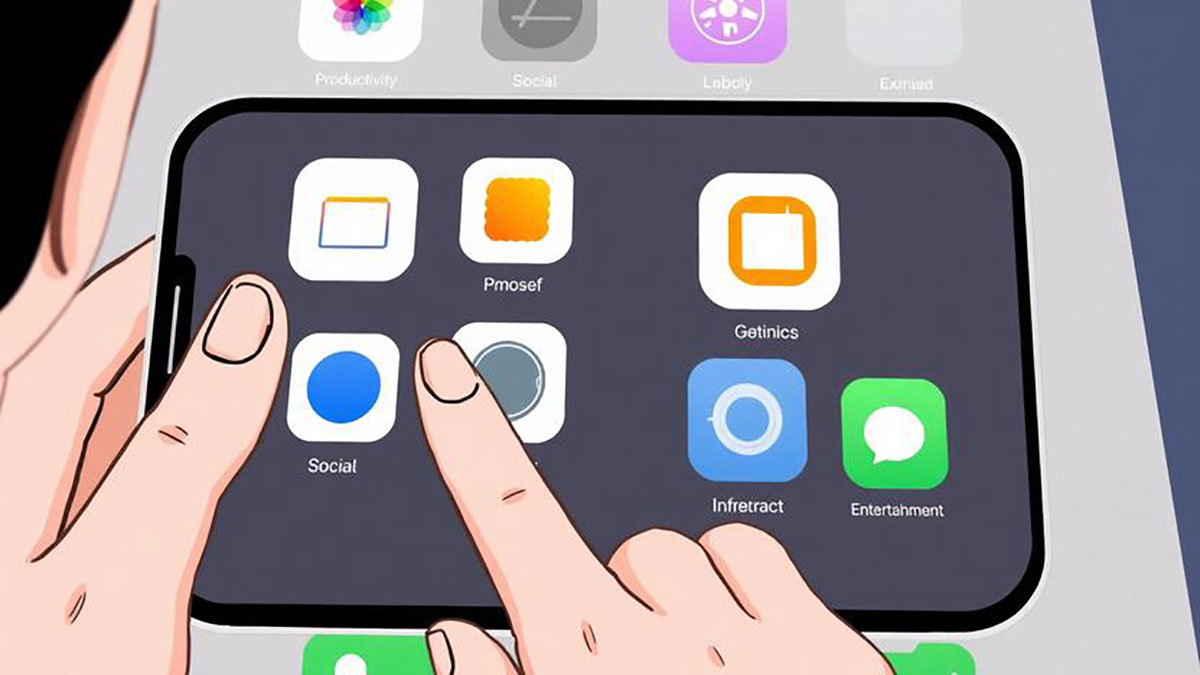
Fitur App Library pada iPhone merupakan inovasi yang dirancang untuk membantu pengguna mengatur aplikasi secara otomatis agar tampilan Home Screen lebih rapi dan terorganisir. Fitur ini pertama kali diperkenalkan sejak sistem operasi iOS 14 dan menjadi salah satu pembaruan penting bagi pengguna Apple iPhone. Dengan adanya App Library, semua aplikasi di iPhone dapat dikelompokkan secara otomatis berdasarkan kategori seperti sosial, hiburan, produktivitas, dan utilitas. Hal ini membuat pengguna tidak perlu lagi memenuhi layar utama dengan puluhan ikon aplikasi yang membuat tampilan terlihat berantakan.
App Library berada di halaman paling akhir setelah semua halaman Home Screen. Fitur ini menampilkan aplikasi dalam bentuk folder pintar yang dibuat secara otomatis oleh sistem. Selain itu, pengguna juga dapat mencari aplikasi dengan cepat melalui kolom pencarian yang tersedia di bagian atas.
Manfaat Menggunakan App Library
Menggunakan App Library memberikan banyak keuntungan bagi pengguna iPhone yang ingin memiliki tampilan layar lebih bersih dan mudah digunakan. Salah satu manfaat utamanya adalah mengurangi jumlah aplikasi yang muncul di Home Screen. Dengan begitu, pengguna hanya menampilkan aplikasi yang paling sering digunakan.
Selain itu, App Library juga mempermudah pencarian aplikasi. Ketika jumlah aplikasi sudah banyak, menemukan aplikasi tertentu bisa menjadi lebih sulit jika hanya mengandalkan halaman Home Screen. Dengan fitur ini, aplikasi akan tersusun rapi dalam kategori sehingga lebih mudah ditemukan.
Manfaat lain adalah meningkatkan efisiensi penggunaan perangkat. Pengguna tidak perlu lagi membuat folder secara manual karena sistem sudah mengelompokkan aplikasi secara otomatis. Hal ini membuat navigasi menjadi lebih cepat dan nyaman.
Cara Mengakses App Library di iPhone
Untuk menggunakan App Library, pengguna tidak perlu melakukan pengaturan khusus karena fitur ini sudah tersedia secara otomatis pada perangkat yang menggunakan sistem operasi terbaru.
Langkah pertama adalah membuka layar utama iPhone seperti biasa. Setelah itu, geser layar ke kiri hingga mencapai halaman terakhir. Di halaman tersebut, pengguna akan menemukan tampilan App Library yang berisi berbagai kategori aplikasi.
Di bagian atas terdapat kolom pencarian yang dapat digunakan untuk menemukan aplikasi dengan cepat. Ketika kolom ini diketuk, seluruh aplikasi akan muncul dalam bentuk daftar alfabet sehingga pengguna bisa memilih aplikasi dengan lebih mudah.
Cara Menyembunyikan Aplikasi dari Home Screen
Salah satu tujuan utama menggunakan App Library adalah membuat tampilan Home Screen lebih minimalis. Untuk melakukannya, pengguna dapat memindahkan aplikasi langsung ke App Library tanpa menghapusnya dari perangkat.
Caranya cukup mudah. Tekan dan tahan ikon aplikasi yang ingin disembunyikan dari Home Screen hingga muncul menu pilihan. Kemudian pilih opsi untuk menghapus aplikasi dari Home Screen. Setelah itu, aplikasi tersebut tidak akan lagi muncul di layar utama tetapi tetap tersedia di App Library.
Dengan cara ini, pengguna tetap dapat mengakses aplikasi kapan saja tanpa membuat tampilan Home Screen menjadi penuh.
Cara Menambahkan Aplikasi Baru Langsung ke App Library
Setiap kali mengunduh aplikasi dari App Store, biasanya ikon aplikasi akan muncul di Home Screen. Namun pengguna dapat mengatur agar aplikasi baru langsung masuk ke App Library.
Untuk melakukannya, buka menu pengaturan pada iPhone. Setelah itu, masuk ke bagian pengaturan Home Screen. Di dalam menu tersebut terdapat opsi untuk menentukan lokasi aplikasi baru setelah diunduh.
Pilih opsi yang mengatur agar aplikasi baru hanya muncul di App Library. Dengan pengaturan ini, Home Screen akan tetap bersih meskipun pengguna sering mengunduh aplikasi baru.
Cara Mengatur Home Screen agar Lebih Minimalis
Agar tampilan Home Screen benar-benar rapi, pengguna dapat memilih hanya beberapa aplikasi penting yang ditampilkan. Misalnya aplikasi komunikasi, kamera, dan beberapa aplikasi kerja yang sering digunakan.
Aplikasi lain yang jarang dibuka bisa disimpan di App Library. Dengan cara ini, Home Screen hanya berisi ikon yang benar-benar diperlukan. Selain terlihat lebih bersih, pengguna juga dapat mengakses aplikasi penting dengan lebih cepat.
Selain itu, pengguna juga dapat memanfaatkan widget untuk menampilkan informasi penting tanpa harus membuka aplikasi. Widget dapat ditempatkan di layar utama untuk menambah fungsi tanpa membuat tampilan terlihat penuh.
Tips Memaksimalkan Penggunaan App Library
Ada beberapa tips yang dapat membantu pengguna memaksimalkan fitur App Library. Pertama, gunakan kolom pencarian ketika ingin menemukan aplikasi dengan cepat. Cara ini sangat efektif ketika jumlah aplikasi di perangkat sudah banyak.
Kedua, biasakan menyimpan aplikasi yang jarang digunakan di App Library. Dengan begitu, Home Screen hanya berisi aplikasi utama yang benar-benar sering dipakai.
Ketiga, gunakan pengaturan unduhan aplikasi agar langsung masuk ke App Library. Cara ini sangat membantu menjaga tampilan Home Screen tetap rapi tanpa perlu memindahkan aplikasi secara manual setiap kali mengunduh aplikasi baru.
Kesimpulan
App Library merupakan fitur yang sangat berguna bagi pengguna iPhone yang ingin menjaga tampilan Home Screen tetap rapi dan terorganisir. Dengan sistem pengelompokan otomatis, pengguna dapat menemukan aplikasi dengan lebih cepat tanpa harus menata semuanya secara manual.
Melalui beberapa langkah sederhana seperti menyembunyikan aplikasi dari Home Screen, mengatur lokasi unduhan aplikasi baru, serta memanfaatkan kolom pencarian, pengguna dapat memaksimalkan fungsi App Library. Dengan begitu, penggunaan iPhone menjadi lebih nyaman, efisien, dan tampilan layar utama pun terlihat jauh lebih bersih.