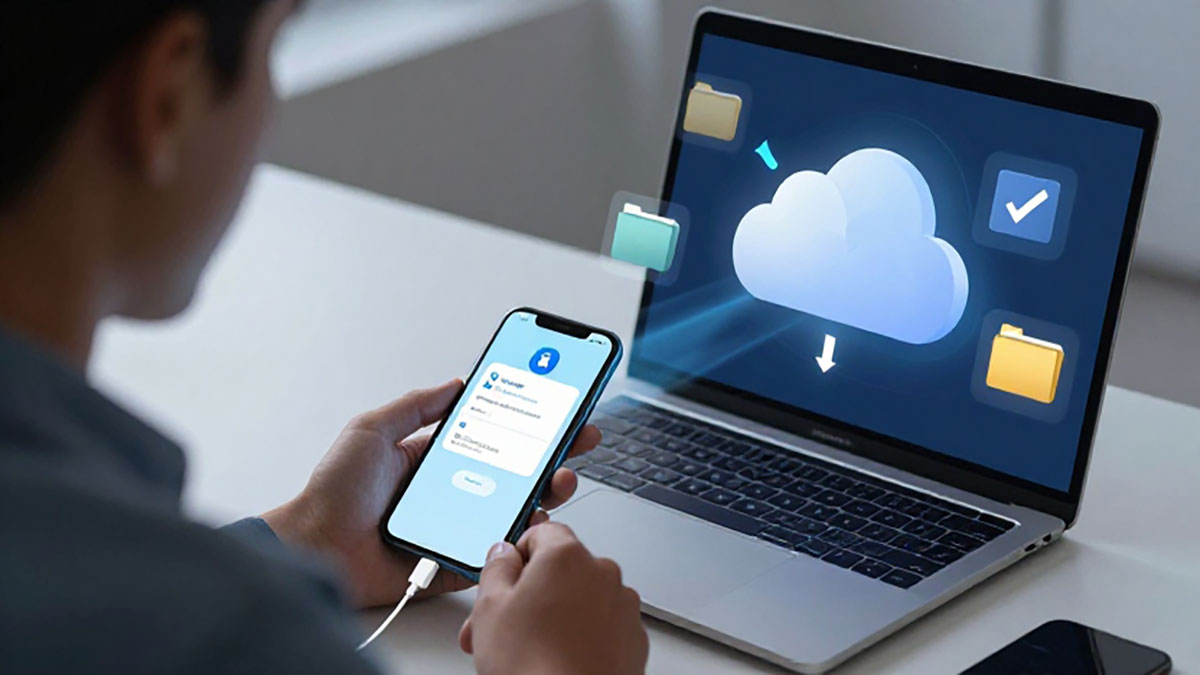
Backup data iPhone merupakan langkah penting yang sering diabaikan oleh banyak pengguna. Padahal, melakukan backup data iPhone ke iCloud dan laptop secara berkala dapat melindungi foto, video, kontak, pesan, hingga aplikasi penting dari risiko kehilangan akibat kerusakan perangkat, kehilangan, atau kegagalan sistem. Artikel ini akan membahas secara lengkap tutorial backup data iPhone ke iCloud dan laptop dengan cara yang mudah dipahami serta aman untuk dilakukan secara rutin.
Mengapa Backup Data iPhone Itu Penting
Sebelum masuk ke tutorial teknis, penting untuk memahami alasan mengapa backup iPhone harus dilakukan secara berkala. Perangkat seperti iPhone menyimpan berbagai data pribadi yang bernilai tinggi. Mulai dari dokumen pekerjaan, riwayat percakapan, hingga foto kenangan bersama keluarga.
Tanpa backup rutin, Anda berisiko kehilangan seluruh data saat terjadi update iOS yang gagal, perangkat terkunci karena lupa kata sandi, atau bahkan saat iPhone hilang. Dengan sistem backup terjadwal, Anda dapat memulihkan data dengan cepat tanpa harus memulai semuanya dari awal.
Perbedaan Backup iCloud dan Backup ke Laptop
Sebelum memilih metode, pahami perbedaan antara backup ke iCloud dan backup ke laptop atau komputer.
Backup iCloud dilakukan secara online melalui layanan cloud dari Apple Inc.. Data disimpan di server sehingga bisa diakses dari mana saja selama Anda memiliki akun Apple ID dan koneksi internet.
Sementara itu, backup ke laptop dilakukan secara offline menggunakan kabel data. Untuk pengguna Windows atau macOS versi lama biasanya menggunakan iTunes, sedangkan pada macOS versi terbaru menggunakan Finder.
Kedua metode ini sama-sama aman, namun memiliki kelebihan masing-masing. Backup iCloud lebih praktis dan otomatis, sedangkan backup ke laptop memberikan kontrol penuh dan tidak tergantung kapasitas cloud.
Tutorial Backup Data iPhone ke iCloud
Berikut langkah-langkah backup iPhone ke iCloud yang bisa Anda lakukan dalam beberapa menit.
1. Pastikan Terhubung ke WiFi
Backup iCloud membutuhkan koneksi internet stabil. Pastikan iPhone terhubung ke jaringan WiFi agar proses berjalan lancar dan tidak menghabiskan kuota data seluler.
2. Masuk ke Pengaturan iCloud
Buka menu Pengaturan di iPhone, lalu ketuk nama akun Apple ID Anda di bagian atas layar. Setelah itu pilih menu iCloud dan cari opsi iCloud Backup.
3. Aktifkan iCloud Backup
Geser tombol iCloud Backup hingga berwarna hijau. Jika sudah aktif, Anda bisa menekan opsi Backup Now untuk memulai proses pencadangan secara manual.
Proses backup akan berjalan di latar belakang. Pastikan baterai mencukupi atau sambungkan ke charger selama proses berlangsung.
4. Atur Backup Otomatis Berkala
Agar backup iPhone ke iCloud berjalan otomatis, cukup pastikan fitur iCloud Backup tetap aktif. iPhone akan melakukan backup otomatis ketika perangkat terkunci, terhubung ke WiFi, dan sedang diisi daya.
Cara ini sangat efektif untuk menjaga data tetap aman tanpa harus mengingat jadwal backup manual.
Tutorial Backup Data iPhone ke Laptop Windows dan Mac
Selain iCloud, Anda juga bisa melakukan backup data iPhone ke laptop untuk keamanan tambahan. Metode ini cocok jika kapasitas iCloud sudah penuh atau ingin menyimpan salinan data secara offline.
Backup iPhone ke Laptop Windows Menggunakan iTunes
Pertama, unduh dan instal iTunes versi terbaru di laptop Windows Anda. Sambungkan iPhone menggunakan kabel data original agar koneksi stabil.
Buka iTunes lalu klik ikon iPhone yang muncul di bagian atas. Pada menu Summary, pilih opsi Back Up Now. Jika ingin keamanan tambahan, centang opsi Encrypt iPhone Backup agar data seperti password dan kesehatan ikut tersimpan.
Tunggu hingga proses selesai dan jangan cabut kabel selama backup berlangsung.
Backup iPhone ke Mac Menggunakan Finder
Untuk pengguna Mac dengan macOS terbaru, sambungkan iPhone ke perangkat Mac. Buka Finder lalu pilih nama iPhone pada sidebar.
Di bagian General, pilih opsi Back up all of the data on your iPhone to this Mac, kemudian klik Back Up Now. Anda juga bisa mengaktifkan enkripsi agar backup lebih aman.
Proses ini biasanya lebih cepat dibanding backup iCloud karena dilakukan secara lokal tanpa internet.
Tips Melakukan Backup Data iPhone Secara Berkala
Agar keamanan data iPhone tetap terjaga, berikut beberapa tips penting yang bisa diterapkan.
Pertama, jadwalkan backup minimal satu kali dalam seminggu jika Anda sering menyimpan foto atau dokumen baru. Kedua, gunakan kombinasi dua metode sekaligus yaitu iCloud dan laptop untuk perlindungan ganda. Ketiga, selalu pastikan kapasitas penyimpanan iCloud cukup agar backup tidak gagal.
Selain itu, periksa secara berkala tanggal terakhir backup pada pengaturan iCloud untuk memastikan proses berjalan sesuai jadwal.
Cara Mengecek Hasil Backup iPhone
Untuk memastikan backup berhasil, buka menu Pengaturan lalu masuk ke iCloud dan cek bagian iCloud Backup. Di sana akan terlihat tanggal dan waktu backup terakhir.
Untuk backup melalui laptop, Anda bisa membuka pengaturan iTunes atau Finder dan melihat daftar perangkat serta tanggal backup terakhir.
Langkah sederhana ini penting agar Anda yakin data benar-benar tersimpan dengan aman.
Kesimpulan
Melakukan backup data iPhone ke iCloud dan laptop secara berkala adalah langkah cerdas untuk melindungi informasi pribadi dari risiko kehilangan. Dengan mengikuti tutorial backup data iPhone ke iCloud dan laptop di atas, Anda tidak perlu lagi khawatir saat terjadi masalah pada perangkat.
Gabungan backup online melalui iCloud dan backup offline ke laptop memberikan perlindungan maksimal. Mulailah membiasakan diri melakukan pencadangan rutin agar semua data penting tetap aman dan mudah dipulihkan kapan saja dibutuhkan.