Mengatur shortcut aplikasi iPhone adalah salah satu cara paling efektif untuk meningkatkan produktivitas harian. Dengan memanfaatkan fitur bawaan seperti aplikasi Shortcuts dan sistem operasi iOS, pengguna dapat membuka aplikasi favorit, menjalankan beberapa perintah sekaligus, hingga mengakses fitur tertentu hanya dalam satu ketukan. Bagi Anda yang ingin akses aplikasi menjadi jauh lebih cepat tanpa harus membuka menu berulang kali, memahami cara membuat shortcut di iPhone adalah langkah cerdas yang patut dicoba.
Mengapa Perlu Membuat Shortcut Aplikasi di iPhone
Shortcut aplikasi iPhone membantu menghemat waktu dan tenaga. Bayangkan Anda ingin langsung membuka kamera depan, mengirim pesan ke kontak tertentu, atau memutar playlist favorit tanpa harus membuka aplikasi satu per satu. Dengan shortcut yang tepat, semua itu bisa dilakukan secara instan. Fitur ini juga sangat berguna bagi pekerja mobile, pelajar, maupun pebisnis online yang membutuhkan kecepatan akses setiap saat. Selain itu, shortcut mampu meminimalkan distraksi karena Anda tidak perlu lagi mencari aplikasi di layar utama atau App Library.
Mengenal Aplikasi Shortcuts di iPhone
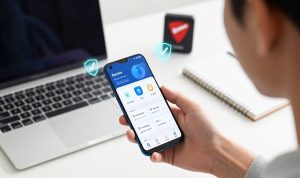
Aplikasi Shortcuts merupakan fitur resmi dari Apple yang sudah tersedia secara default di iPhone terbaru. Melalui aplikasi ini, Anda dapat membuat otomatisasi sederhana hingga kompleks. Misalnya, ketika Anda menekan satu ikon shortcut, iPhone dapat langsung menyalakan WiFi, membuka aplikasi catatan, dan mengatur tingkat kecerahan layar sekaligus. Semua proses tersebut berjalan otomatis sesuai perintah yang Anda atur sebelumnya. Inilah yang membuat shortcut aplikasi iPhone menjadi solusi efisien untuk mempercepat aktivitas digital.
Cara Membuat Shortcut Aplikasi iPhone Secara Manual
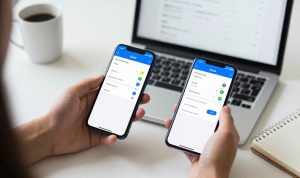
Langkah pertama adalah membuka aplikasi Shortcuts di iPhone Anda. Setelah itu, pilih ikon tambah atau simbol plus di bagian kanan atas layar. Selanjutnya tekan opsi Tambah Tindakan lalu pilih kategori Aplikasi. Pilih aplikasi yang ingin Anda jadikan shortcut, misalnya kamera, pesan, atau aplikasi media sosial favorit. Setelah memilih aplikasi, tekan Berikutnya lalu beri nama shortcut sesuai keinginan Anda agar mudah dikenali. Terakhir, pilih Tambahkan ke Layar Utama untuk menampilkan ikon shortcut seperti aplikasi biasa. Kini Anda dapat langsung mengakses fungsi tersebut hanya dengan satu sentuhan.
Menambahkan Shortcut ke Layar Utama Agar Lebih Praktis
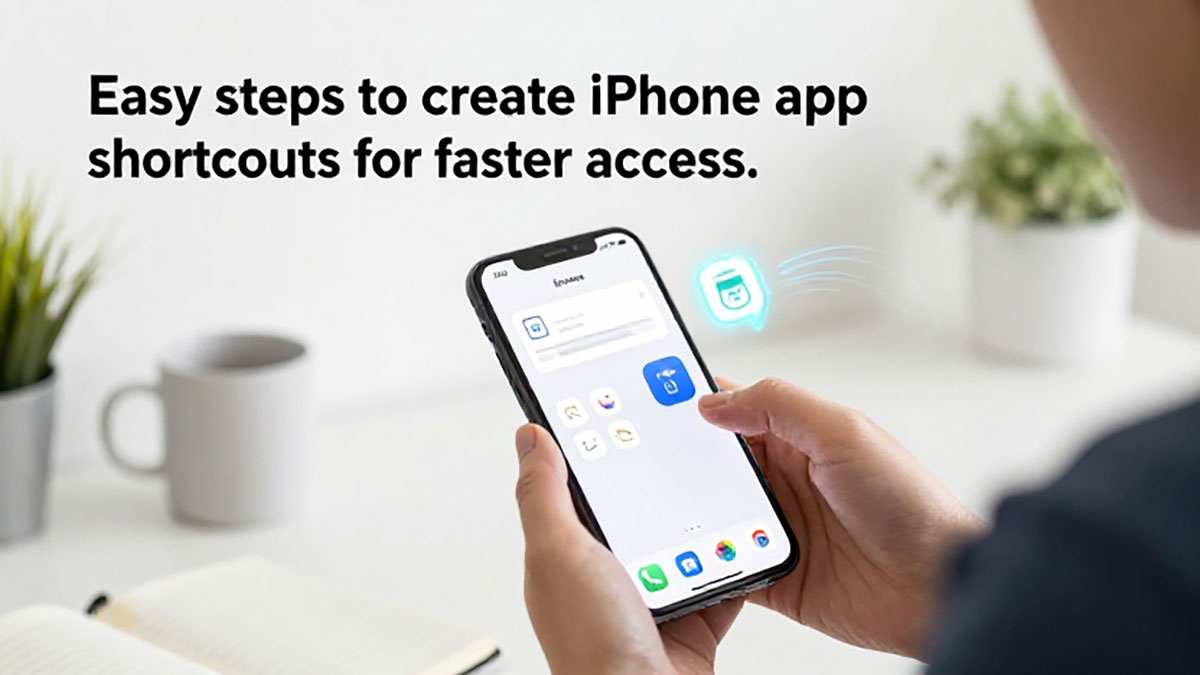
Setelah membuat shortcut, langkah penting berikutnya adalah menempatkannya di layar utama. Ketika Anda memilih Tambahkan ke Layar Utama, sistem akan mengarahkan Anda ke tampilan pratinjau ikon. Anda dapat mengganti ikon dan nama sesuai kebutuhan agar terlihat lebih menarik atau mudah dikenali. Setelah menekan Tambah, ikon shortcut akan muncul di home screen layaknya aplikasi biasa. Dengan cara ini, akses aplikasi iPhone menjadi jauh lebih cepat tanpa harus masuk ke menu tambahan.
Membuat Otomatisasi untuk Akses Lebih Cerdas
Selain membuat shortcut manual, Anda juga dapat memanfaatkan fitur Otomatisasi di dalam aplikasi Shortcuts. Fitur ini memungkinkan iPhone menjalankan perintah tertentu berdasarkan kondisi tertentu, seperti waktu, lokasi, atau saat menghubungkan perangkat Bluetooth. Misalnya, ketika Anda tiba di kantor, iPhone bisa otomatis membuka aplikasi absensi dan mengaktifkan mode senyap. Otomatisasi ini sangat membantu dalam mendukung rutinitas harian agar lebih efisien dan terorganisir.
Tips Mengoptimalkan Shortcut Agar Lebih Maksimal
Agar penggunaan shortcut aplikasi iPhone semakin optimal, buatlah shortcut berdasarkan kebutuhan yang paling sering Anda lakukan. Hindari membuat terlalu banyak shortcut yang justru membingungkan. Gunakan nama yang jelas dan ikon yang berbeda agar mudah dibedakan. Anda juga dapat mengelompokkan shortcut dalam satu folder khusus di layar utama untuk tampilan yang lebih rapi. Selain itu, lakukan pembaruan secara berkala jika ada perubahan kebiasaan atau kebutuhan aplikasi Anda.
Keuntungan Menggunakan Shortcut Aplikasi iPhone
Menggunakan shortcut aplikasi iPhone memberikan banyak keuntungan. Pertama, waktu akses menjadi jauh lebih cepat karena semua fungsi penting sudah tersedia dalam satu ketukan. Kedua, produktivitas meningkat karena Anda tidak lagi membuang waktu mencari aplikasi. Ketiga, pengalaman penggunaan iPhone terasa lebih personal karena shortcut dapat disesuaikan dengan kebutuhan masing masing pengguna. Dengan memanfaatkan fitur ini secara maksimal, iPhone Anda akan terasa lebih cerdas dan responsif dalam mendukung aktivitas sehari hari.
Kesimpulan
Membuat shortcut aplikasi iPhone adalah langkah sederhana namun berdampak besar terhadap efisiensi penggunaan perangkat. Dengan memanfaatkan aplikasi Shortcuts di iOS, Anda dapat mengakses berbagai fitur dan aplikasi favorit secara instan. Mulai dari membuat shortcut manual hingga mengatur otomatisasi pintar, semuanya dapat disesuaikan dengan kebutuhan pribadi. Jika Anda ingin meningkatkan kecepatan akses dan produktivitas harian, sekarang adalah waktu yang tepat untuk mulai membuat shortcut aplikasi iPhone dan merasakan manfaatnya secara langsung.