Apa Itu Assistive Touch dan Kenapa Penting Digunakan
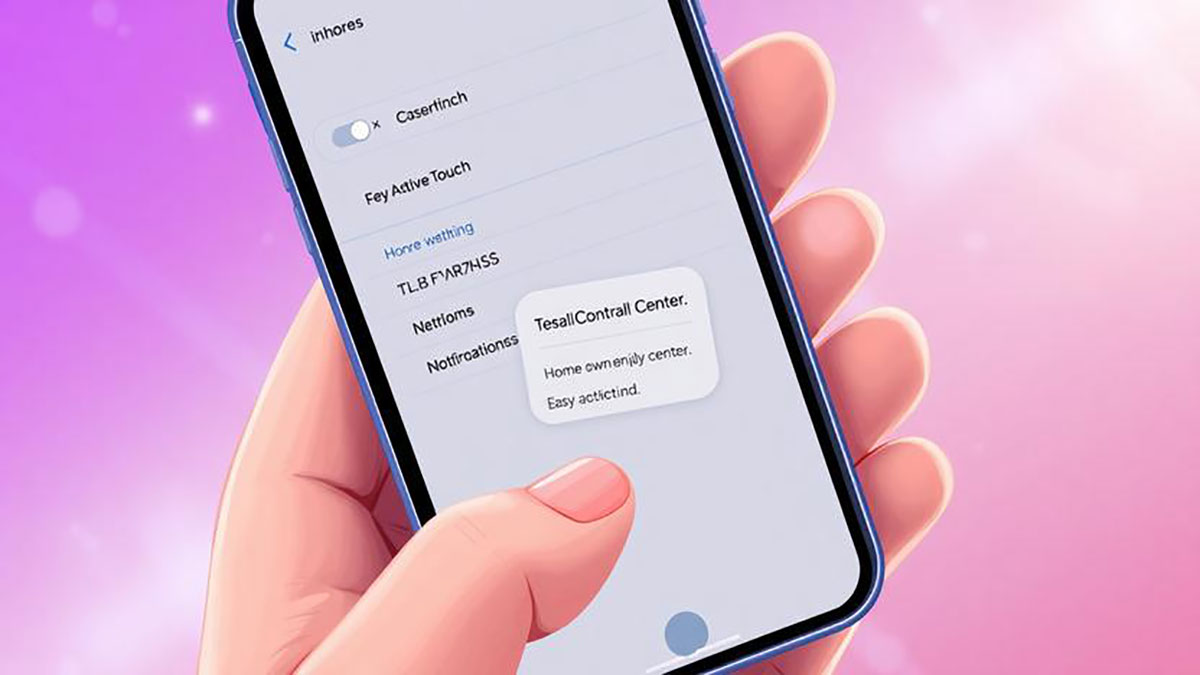
Assistive Touch adalah fitur aksesibilitas pada iPhone yang dirancang untuk membantu pengguna mengakses berbagai fungsi penting tanpa harus menggunakan tombol fisik secara langsung. Fitur ini sangat berguna bagi pengguna yang ingin menjaga keawetan tombol, mengalami kendala fisik, atau sekadar menginginkan cara yang lebih praktis dalam mengoperasikan perangkat. Dengan Assistive Touch, berbagai menu seperti Home, Control Center, Screenshot, hingga pengaturan volume bisa diakses hanya dengan satu sentuhan melalui tombol virtual yang muncul di layar.
Manfaat Mengaktifkan Assistive Touch di iPhone
Mengaktifkan Assistive Touch memberikan banyak keuntungan yang tidak hanya terbatas pada kemudahan penggunaan. Salah satu manfaat utamanya adalah mengurangi ketergantungan pada tombol fisik seperti tombol Home atau Power. Hal ini tentu dapat memperpanjang umur perangkat karena tombol tidak cepat rusak akibat penggunaan berlebihan. Selain itu, fitur ini juga membantu pengguna yang memiliki keterbatasan mobilitas untuk tetap dapat menggunakan iPhone secara optimal. Kemudahan navigasi yang ditawarkan juga membuat aktivitas sehari-hari seperti membuka aplikasi, mengunci layar, atau mengatur volume menjadi lebih cepat dan efisien.
Cara Mengaktifkan Assistive Touch di iPhone dengan Mudah
Untuk mengaktifkan Assistive Touch, pengguna hanya perlu mengikuti beberapa langkah sederhana. Pertama, buka menu Pengaturan atau Settings di iPhone. Setelah itu, masuk ke bagian Aksesibilitas atau Accessibility. Di dalam menu tersebut, cari dan pilih opsi Touch. Selanjutnya, temukan fitur Assistive Touch dan aktifkan dengan menggeser tombol ke posisi menyala. Setelah diaktifkan, sebuah tombol bulat transparan akan muncul di layar yang bisa dipindahkan ke posisi mana saja sesuai kenyamanan pengguna. Tombol ini menjadi pusat akses untuk berbagai fungsi penting di iPhone.
Cara Mengatur Menu Assistive Touch Sesuai Kebutuhan
Salah satu keunggulan Assistive Touch adalah kemampuannya untuk dikustomisasi sesuai kebutuhan pengguna. Anda dapat mengatur menu yang muncul saat tombol ditekan dengan masuk ke pengaturan Assistive Touch dan memilih opsi Customize Top Level Menu. Di sini, Anda bisa menambah atau mengurangi ikon sesuai fungsi yang paling sering digunakan. Misalnya, Anda dapat menambahkan fitur Screenshot, Lock Screen, atau bahkan Shortcut tertentu agar akses menjadi lebih cepat. Penyesuaian ini membuat pengalaman penggunaan iPhone menjadi lebih personal dan efisien.
Tips Mengoptimalkan Penggunaan Assistive Touch
Agar penggunaan Assistive Touch semakin maksimal, ada beberapa tips yang bisa diterapkan. Pertama, gunakan fitur Single-Tap, Double-Tap, atau Long Press untuk mengatur fungsi cepat. Misalnya, Anda bisa mengatur Double-Tap untuk mengambil screenshot secara instan. Kedua, sesuaikan opacity atau tingkat transparansi tombol agar tidak mengganggu tampilan layar. Ketiga, manfaatkan fitur Gesture untuk melakukan swipe atau pinch tanpa harus menyentuh layar secara langsung. Dengan mengoptimalkan fitur-fitur ini, Assistive Touch bisa menjadi alat yang sangat powerful dalam penggunaan sehari-hari.
Kapan Sebaiknya Menggunakan Assistive Touch
Assistive Touch sangat direkomendasikan bagi pengguna yang ingin menjaga kondisi tombol fisik tetap awet, pengguna dengan kebutuhan aksesibilitas khusus, atau mereka yang sering menggunakan iPhone dalam satu tangan. Selain itu, fitur ini juga cocok digunakan saat tombol fisik mengalami kerusakan sementara dan belum sempat diperbaiki. Dengan adanya Assistive Touch, pengguna tetap bisa menjalankan hampir semua fungsi penting tanpa hambatan.
Kesimpulan
Assistive Touch merupakan solusi praktis yang memberikan kemudahan akses dan perlindungan tambahan bagi perangkat iPhone. Dengan cara pengaktifan yang mudah dan fitur yang dapat dikustomisasi, pengguna dapat menikmati pengalaman yang lebih efisien dan nyaman. Mengaktifkan Assistive Touch bukan hanya tentang kemudahan, tetapi juga langkah cerdas untuk menjaga performa dan keawetan iPhone dalam jangka panjang.