Transfer file dari Android ke Mac sering dianggap ribet karena perbedaan sistem operasi. Namun sebenarnya, ada banyak cara praktis yang bisa kamu gunakan untuk memindahkan foto, video, dokumen, hingga file besar dengan cepat dan aman. Dalam tutorial cara transfer file dari Android ke Mac ini, kamu akan menemukan beberapa metode paling efektif yang bisa disesuaikan dengan kebutuhan, baik menggunakan kabel maupun tanpa kabel.
Mengapa Transfer File Android ke Mac Tidak Bisa Langsung?
Berbeda dengan Windows yang bisa langsung membaca penyimpanan Android, perangkat Mac dari Apple tidak secara otomatis mendukung sistem file Android. Sementara sebagian besar smartphone Android menggunakan sistem berbasis MTP, macOS membutuhkan aplikasi tambahan agar dapat mengakses penyimpanan internal perangkat Android. Namun tenang, solusinya cukup sederhana dan bisa dilakukan dalam hitungan menit.
Cara Transfer File Menggunakan Android File Transfer
Metode paling umum dan stabil adalah menggunakan aplikasi resmi dari Google bernama Android File Transfer. Aplikasi ini dirancang khusus agar Mac dapat membaca penyimpanan Android melalui kabel USB.
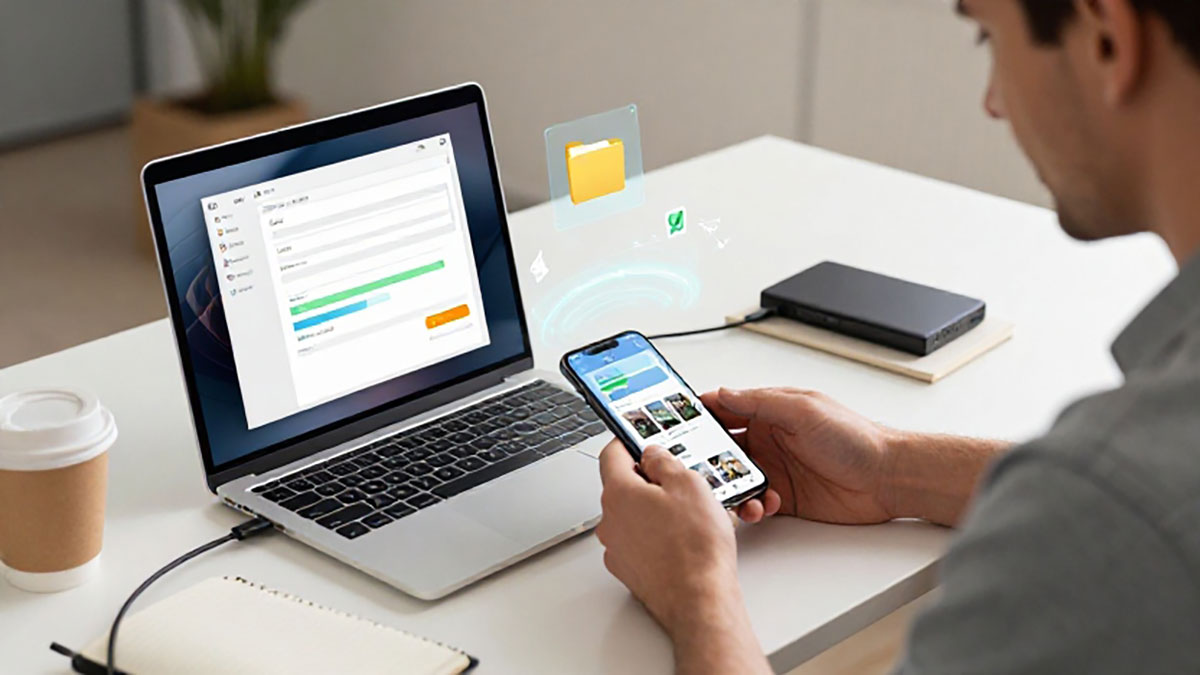
Langkah pertama, unduh dan instal Android File Transfer di Mac kamu. Setelah itu, hubungkan perangkat Android menggunakan kabel USB original agar koneksi stabil. Pada layar Android, pilih mode Transfer File atau File Transfer (MTP). Aplikasi akan otomatis terbuka dan menampilkan seluruh folder di perangkat. Kamu tinggal drag and drop file ke folder di Mac dengan cepat.
Keunggulan metode ini adalah transfer lebih stabil untuk file berukuran besar seperti video 4K. Kekurangannya, kamu tetap membutuhkan kabel fisik.
Transfer File Tanpa Kabel Menggunakan Google Drive
Jika tidak ingin repot menggunakan kabel, kamu bisa memanfaatkan layanan cloud seperti Google Drive. Cara ini sangat praktis terutama untuk dokumen, foto, dan file ukuran sedang.
Pertama, unggah file dari Android ke Google Drive. Setelah proses upload selesai, buka Google Drive melalui browser di Mac dan unduh file yang dibutuhkan. Metode ini tidak membutuhkan kabel sama sekali, tetapi kecepatan transfer tergantung pada koneksi internet yang kamu gunakan.
Cara ini sangat cocok untuk pengguna yang sering bekerja mobile dan membutuhkan akses lintas perangkat dengan cepat.
Menggunakan Aplikasi Pihak Ketiga Alternatif
Selain Android File Transfer, ada beberapa aplikasi alternatif yang dapat membantu proses pemindahan file menjadi lebih cepat dan fleksibel. Beberapa di antaranya mendukung transfer via WiFi sehingga kamu tidak perlu mengandalkan kabel.
Aplikasi pihak ketiga biasanya menawarkan fitur tambahan seperti manajemen file, preview foto, hingga sinkronisasi otomatis. Namun pastikan memilih aplikasi terpercaya agar keamanan data tetap terjaga.
Tips Agar Transfer File Lebih Cepat dan Aman
Agar proses transfer file dari Android ke Mac berjalan lancar, gunakan kabel berkualitas baik untuk menghindari koneksi terputus. Pastikan juga kapasitas penyimpanan Mac masih mencukupi sebelum memindahkan file besar. Tutup aplikasi berat lainnya agar performa Mac tetap optimal saat proses transfer berlangsung.
Untuk transfer nirkabel, gunakan jaringan WiFi yang stabil dan cepat. Hindari jaringan publik jika file bersifat pribadi atau sensitif. Selalu cek kembali file setelah dipindahkan untuk memastikan tidak ada data yang rusak atau hilang.
Kesimpulan
Tutorial cara transfer file dari Android ke Mac dengan cepat sebenarnya sangat mudah jika kamu mengetahui metode yang tepat. Menggunakan Android File Transfer cocok untuk file besar dan koneksi stabil, sementara Google Drive menjadi solusi fleksibel tanpa kabel. Dengan memilih cara yang sesuai kebutuhan, proses kirim file antara Android dan Mac bisa dilakukan dalam waktu singkat tanpa hambatan.