Pahami Pengaturan Audio Default iPhone
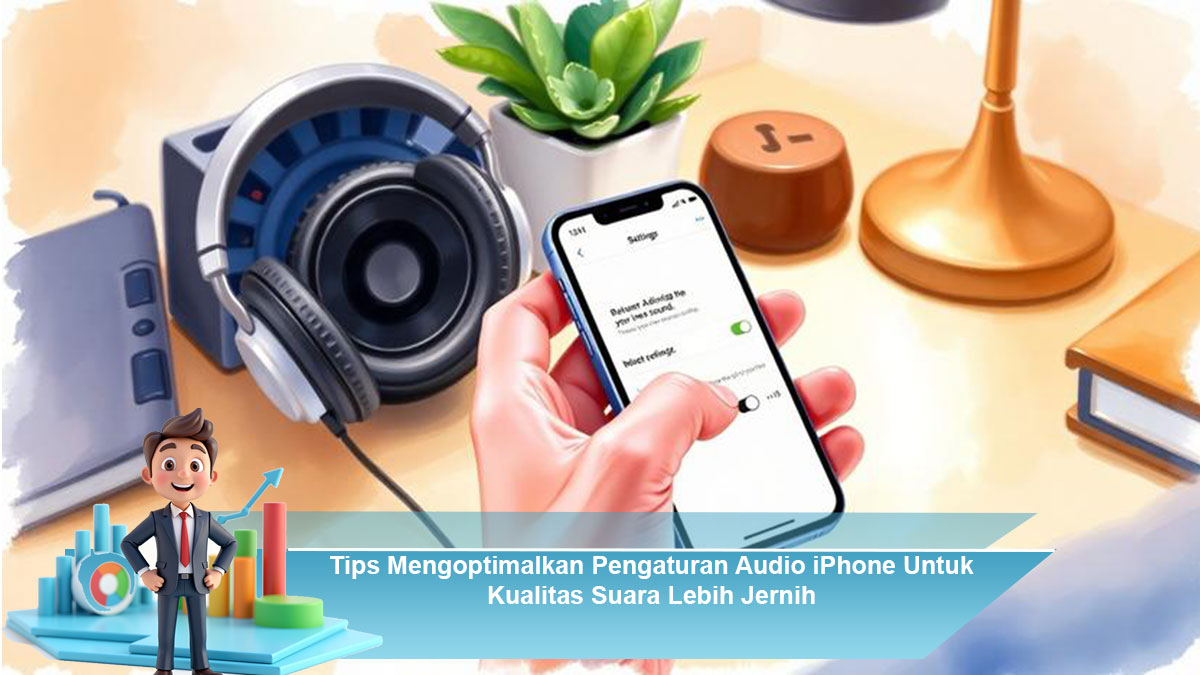
iPhone memiliki pengaturan audio bawaan yang dapat memengaruhi kualitas suara saat mendengarkan musik, menonton video, atau menelepon. Langkah pertama adalah memahami pengaturan default ini. Masuk ke menu Pengaturan > Musik > EQ untuk menyesuaikan equalizer sesuai jenis musik yang didengarkan. Misalnya, mode Treble Boost untuk menonjolkan suara tinggi atau Bass Boost untuk menekankan suara rendah. Memahami perbedaan mode ini memungkinkan pengguna menyesuaikan audio dengan preferensi pribadi sehingga suara terdengar lebih jernih dan detail.
Gunakan Fitur Volume Limit dan Sound Check
Fitur Volume Limit berfungsi membatasi volume maksimum, mencegah distorsi saat mendengarkan di tingkat tinggi. Sementara itu, Sound Check memastikan level audio antar lagu tetap konsisten sehingga tidak ada perbedaan volume yang tajam. Aktifkan kedua fitur ini melalui Pengaturan > Musik. Dengan kombinasi ini, kualitas suara akan lebih stabil dan nyaman di telinga tanpa mengurangi detail audio.
Optimalkan Pengaturan Headphone
Penggunaan headphone berkualitas tinggi dapat meningkatkan kualitas audio secara signifikan. iPhone menyediakan pengaturan khusus di Pengaturan > Aksesibilitas > Audio/Visual > Headphone Accommodations. Fitur ini memungkinkan penyesuaian frekuensi audio sesuai kebutuhan telinga, misalnya menonjolkan suara vokal atau bass. Menyesuaikan opsi ini dapat membuat pengalaman mendengarkan lebih seimbang dan jernih, terutama saat menggunakan earphone bawaan atau headphone pihak ketiga.
Perbarui iOS dan Aplikasi Musik
Pembaruan sistem operasi iOS sering membawa perbaikan pada performa audio. Selalu pastikan iPhone menjalankan versi terbaru melalui Pengaturan > Umum > Pembaruan Perangkat Lunak. Selain itu, aplikasi musik seperti Apple Music atau Spotify juga perlu diperbarui secara rutin untuk mendapatkan fitur baru seperti audio lossless atau spatial audio. Pembaruan ini tidak hanya memperbaiki bug, tetapi juga meningkatkan kualitas suara secara keseluruhan.
Manfaatkan Audio Lossless dan Spatial Audio
iPhone mendukung audio lossless dan spatial audio yang memberikan kualitas suara lebih jernih dan detail. Untuk mengaktifkannya, buka Pengaturan > Musik > Kualitas Audio dan pilih opsi lossless. Spatial audio memberikan efek surround 3D yang membuat suara terdengar lebih hidup, terutama saat menonton film atau konser virtual. Mengaktifkan fitur ini sangat membantu untuk pengguna yang mengutamakan kualitas suara maksimal.
Bersihkan Port Audio dan Perangkat Eksternal
Kualitas audio juga dipengaruhi oleh kondisi fisik port audio dan koneksi perangkat. Pastikan port Lightning atau jack audio bebas dari debu dan kotoran. Gunakan kain lembut atau alat pembersih khusus. Selain itu, pastikan kabel dan headphone dalam kondisi baik tanpa kerusakan pada kabel atau jack. Perawatan fisik ini membantu menjaga kualitas suara tetap optimal dan mencegah suara pecah atau terputus-putus.
Sesuaikan Pengaturan Aplikasi Pihak Ketiga
Banyak aplikasi musik memiliki pengaturan equalizer internal. Sesuaikan equalizer dan pengaturan audio di aplikasi sesuai preferensi pribadi. Misalnya, meningkatkan treble untuk podcast atau menambahkan bass untuk musik elektronik. Dengan menyesuaikan audio di level aplikasi, kualitas suara yang dihasilkan bisa lebih optimal dan sesuai dengan genre yang didengarkan.
Kesimpulan
Mengoptimalkan pengaturan audio iPhone tidak hanya bergantung pada perangkat keras, tetapi juga pemahaman fitur perangkat lunak yang tersedia. Mulai dari memahami EQ, memanfaatkan volume limit dan sound check, mengatur headphone, hingga memanfaatkan audio lossless dan spatial audio, semua langkah ini berkontribusi pada pengalaman mendengarkan yang lebih jernih dan nyaman. Selain itu, menjaga kondisi fisik port audio dan menyesuaikan pengaturan aplikasi pihak ketiga semakin memaksimalkan kualitas suara. Dengan mengikuti tips ini, setiap aktivitas audio di iPhone, baik mendengarkan musik, menonton video, atau melakukan panggilan, akan terdengar lebih optimal dan menyenangkan.