Memahami Manfaat Fitur Accessibility untuk Penggunaan Sehari-Hari
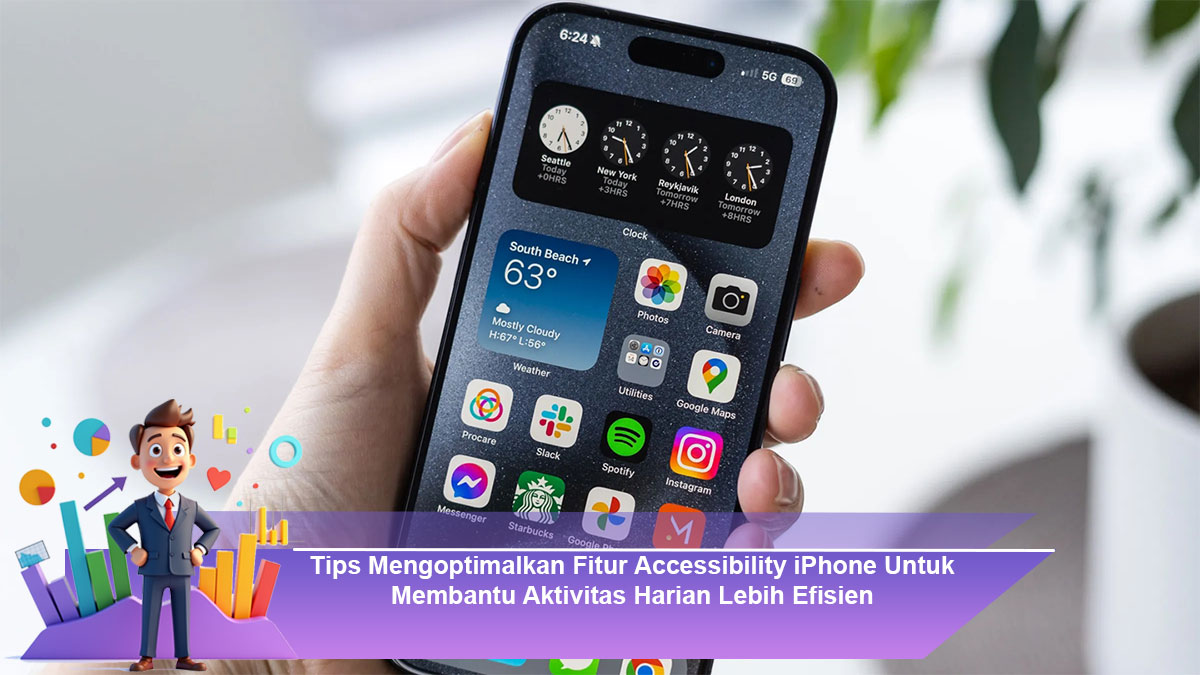
Fitur Accessibility pada iPhone dirancang untuk membantu pengguna mengakses perangkat dengan lebih mudah, cepat, dan nyaman. Meski awalnya ditujukan untuk pengguna dengan kebutuhan khusus, fitur ini sebenarnya dapat dimanfaatkan siapa saja untuk membuat aktivitas harian menjadi lebih efisien. Dengan memaksimalkan fitur-fitur ini, pengguna bisa mempercepat navigasi, mengurangi langkah penggunaan, dan meningkatkan kenyamanan saat berinteraksi dengan perangkat.
Menggunakan Voice Control untuk Navigasi Bebas Tangan
Voice Control memungkinkan pengguna mengoperasikan iPhone hanya dengan suara. Fitur ini membantu saat tangan sedang sibuk atau ketika Anda ingin melakukan aktivitas multitasking. Pengguna dapat membuka aplikasi, menulis pesan, menggulir layar, hingga menekan tombol virtual tanpa menyentuh perangkat. Mengatur Voice Control juga mudah karena tersedia berbagai perintah bawaan yang dapat langsung digunakan tanpa konfigurasi kompleks.
Memanfaatkan AssistiveTouch untuk Akses Cepat Tombol dan Gestur
AssistiveTouch menjadi solusi saat pengguna ingin mengurangi ketergantungan pada tombol fisik atau membutuhkan akses cepat terhadap fungsi tertentu. Dengan fitur ini, pengguna bisa membuat shortcut seperti mengunci layar, membuka pusat kontrol, mengambil screenshot, atau menjalankan gestur khusus. Menu AssistiveTouch juga dapat disesuaikan agar hanya menampilkan fungsi yang paling sering digunakan sehingga navigasi menjadi jauh lebih efisien.
Mengaktifkan Back Tap untuk Aksi Instan dan Praktis
Back Tap adalah fitur yang memungkinkan pengguna melakukan tindakan tertentu hanya dengan mengetuk bagian belakang iPhone dua atau tiga kali. Fitur ini sangat berguna untuk mempercepat akses seperti membuka kamera, menyalakan center flashlight, mengaktifkan mode senyap, atau menjalankan shortcut khusus. Back Tap membantu menghemat waktu karena tidak perlu lagi menelusuri menu untuk melakukan fungsi sederhana.
Mengoptimalkan Speak Screen dan VoiceOver untuk Membaca Konten
Bagi pengguna yang sering membaca artikel, dokumen, atau pesan panjang, fitur Speak Screen dapat membantu membacakan seluruh isi layar secara otomatis. Sementara VoiceOver memberikan deskripsi audio untuk elemen yang ada di layar sehingga sangat bermanfaat untuk navigasi tanpa melihat layar secara detail. Keduanya membantu mengurangi kelelahan mata dan meningkatkan kenyamanan dalam konsumsi konten sehari-hari.
Mengatur Display & Text Size untuk Kenyamanan Visual
Fitur pengaturan tampilan seperti perbesaran teks, bold text, color filters, hingga reduce white point dapat meningkatkan kenyamanan visual bagi pengguna yang sering menggunakan iPhone dalam waktu lama. Menyesuaikan tampilan sesuai preferensi dapat membantu mengurangi tekanan mata serta mempercepat membaca dan memahami informasi di layar.
Memanfaatkan Shortcut Otomatisasi untuk Aktivitas Rutin
Aplikasi Shortcut menyediakan banyak opsi automasi yang dapat bekerja sama dengan fitur Accessibility. Pengguna dapat membuat rutinitas otomatis seperti menyalakan mode fokus saat bekerja, mengaktifkan Mode Low Power saat baterai turun, atau memutar musik tertentu ketika membuka aplikasi khusus. Dengan kombinasi ini, banyak aktivitas sederhana dapat berjalan secara otomatis tanpa perlu tindakan manual berulang.
Kesimpulan: Maksimalkan Fitur Accessibility untuk Efisiensi Penggunaan Harian
Fitur Accessibility iPhone menawarkan berbagai kemudahan yang dapat disesuaikan untuk meningkatkan efisiensi aktivitas harian. Dengan memanfaatkan Voice Control, AssistiveTouch, Back Tap, Speak Screen, hingga automasi melalui Shortcut, pengguna dapat menghemat waktu, meningkatkan kenyamanan, serta membuat penggunaan iPhone lebih produktif. Optimalisasi sederhana ini memberikan dampak besar bagi pengguna yang ingin bekerja lebih cepat dan efisien setiap hari.