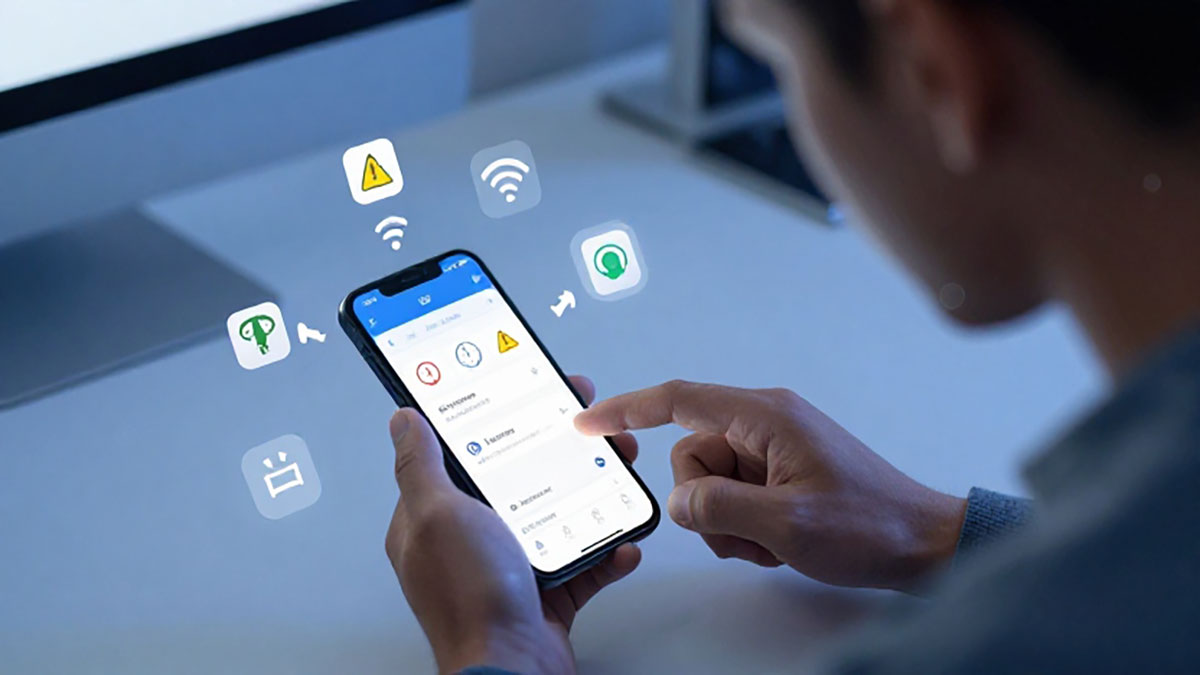
Notifikasi HP yang sering telat masuk menjadi salah satu masalah paling umum yang dialami pengguna smartphone saat ini. Pesan WhatsApp baru muncul beberapa menit setelah dikirim, email penting terlambat diterima, hingga notifikasi media sosial yang tidak real time tentu bisa mengganggu aktivitas. Jika dibiarkan, masalah notifikasi terlambat ini dapat menyebabkan keterlambatan respons, kehilangan peluang kerja, hingga miskomunikasi. Melalui artikel SEO ini, Anda akan menemukan penyebab utama dan cara mengatasi notifikasi HP yang sering telat masuk secara efektif.
Penyebab Notifikasi HP Sering Telat Masuk
Sebelum membahas solusi, penting memahami penyebab notifikasi tidak muncul secara real time. Salah satu faktor utama adalah fitur penghemat baterai yang terlalu agresif. Banyak ponsel Android maupun iPhone membatasi aktivitas aplikasi di latar belakang untuk menghemat daya sehingga notifikasi menjadi tertunda. Selain itu, koneksi internet yang tidak stabil juga dapat menyebabkan server aplikasi tidak langsung mengirim pemberitahuan. Masalah lain yang sering terjadi adalah cache aplikasi yang menumpuk, pengaturan sinkronisasi yang mati, hingga aplikasi yang belum diperbarui ke versi terbaru. Pada beberapa kasus, sistem operasi yang jarang diupdate juga bisa menyebabkan bug notifikasi.
Periksa Koneksi Internet Anda
Cara pertama untuk mengatasi notifikasi HP yang telat adalah memastikan koneksi internet stabil. Gunakan jaringan WiFi yang kuat atau pastikan sinyal data seluler berada di area dengan jaringan optimal. Cobalah mengaktifkan mode pesawat selama beberapa detik lalu matikan kembali untuk me-refresh jaringan. Jika perlu, restart modem atau router WiFi Anda. Koneksi yang stabil sangat penting karena notifikasi dikirim melalui server online yang memerlukan akses internet tanpa gangguan.
Nonaktifkan Mode Hemat Baterai
Mode hemat baterai memang membantu memperpanjang daya tahan HP, namun sering kali membatasi sinkronisasi aplikasi. Masuk ke pengaturan baterai dan pastikan aplikasi penting seperti WhatsApp, Gmail, atau Telegram tidak dibatasi aktivitas latar belakangnya. Berikan izin agar aplikasi tetap berjalan meskipun layar mati. Dengan cara ini, sistem tidak akan menunda pengiriman notifikasi.
Aktifkan Sinkronisasi Otomatis
Beberapa pengguna tanpa sadar mematikan fitur sinkronisasi otomatis. Padahal fitur ini berfungsi untuk memperbarui data aplikasi secara berkala. Masuk ke pengaturan akun dan aktifkan kembali sinkronisasi otomatis agar notifikasi email dan aplikasi lainnya dapat diterima secara langsung. Tanpa sinkronisasi aktif, sistem hanya akan memperbarui data saat aplikasi dibuka secara manual.
Bersihkan Cache Aplikasi
Cache yang menumpuk dapat membuat aplikasi berjalan tidak optimal. Untuk mengatasi notifikasi yang sering telat, buka pengaturan aplikasi lalu pilih aplikasi yang bermasalah dan bersihkan cache-nya. Membersihkan cache tidak akan menghapus data penting, namun akan menyegarkan sistem aplikasi sehingga kinerjanya lebih ringan dan responsif.
Perbarui Aplikasi dan Sistem Operasi
Versi aplikasi yang usang sering menyebabkan bug, termasuk notifikasi terlambat. Pastikan semua aplikasi diperbarui melalui toko aplikasi resmi. Selain itu, cek pembaruan sistem operasi di menu pengaturan. Update sistem biasanya membawa perbaikan keamanan dan performa yang dapat meningkatkan kestabilan notifikasi.
Matikan Fitur Data Saver
Fitur penghemat data dapat membatasi penggunaan internet di latar belakang. Jika fitur ini aktif, aplikasi mungkin tidak dapat menerima notifikasi secara langsung. Nonaktifkan data saver atau beri pengecualian pada aplikasi penting agar tetap bisa menggunakan data meskipun fitur pembatasan aktif.
Restart HP Secara Berkala
Restart HP adalah langkah sederhana namun efektif. Dengan memulai ulang perangkat, sistem akan menyegarkan proses yang berjalan dan memperbaiki bug kecil yang mungkin menyebabkan notifikasi tertunda. Idealnya, lakukan restart minimal seminggu sekali untuk menjaga performa tetap optimal.
Reset Pengaturan Jaringan Jika Perlu
Jika semua cara sudah dilakukan namun notifikasi masih sering telat masuk, Anda dapat mencoba mereset pengaturan jaringan. Fitur ini akan mengembalikan konfigurasi WiFi, data seluler, dan Bluetooth ke pengaturan awal tanpa menghapus data pribadi. Langkah ini sering berhasil memperbaiki gangguan notifikasi akibat konflik jaringan.
Kesimpulan
Masalah notifikasi HP yang sering telat masuk memang menyebalkan, namun dapat diatasi dengan langkah yang tepat. Pastikan koneksi internet stabil, nonaktifkan pembatasan baterai, aktifkan sinkronisasi otomatis, serta rutin memperbarui aplikasi dan sistem operasi. Dengan perawatan sederhana namun konsisten, Anda bisa mendapatkan notifikasi secara real time tanpa keterlambatan lagi. Terapkan tips di atas sekarang juga agar aktivitas komunikasi dan pekerjaan tetap lancar tanpa hambatan.